
Jenkins 构建任务优化
构建失败时,自动重构操作
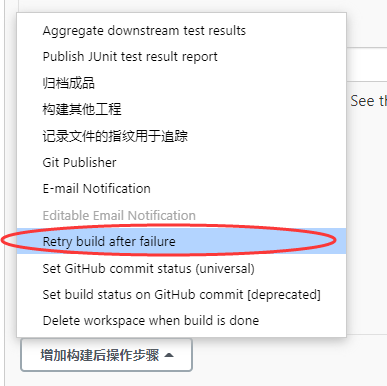
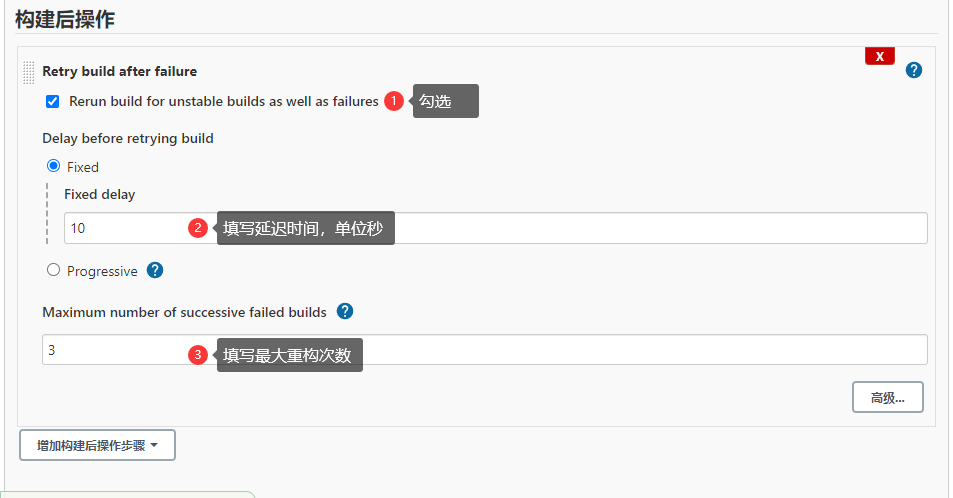
添加插件【Naginator】,而后于任务配置的【构建后操作】——选择【Retry build after failure】—— 配置信息——【应用】——【保存】
构建后删除工作区
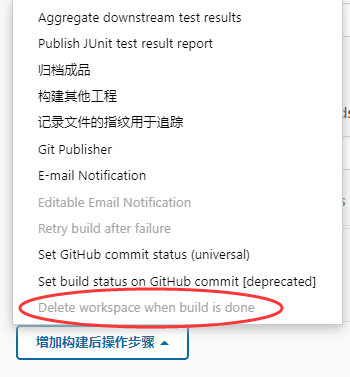
于构建任务内【构建后操作】——【增加构建后操作步骤】—— 选择【Delete workspace when build is done】
构建任务的邮件通知
Git 源码的拉取优化
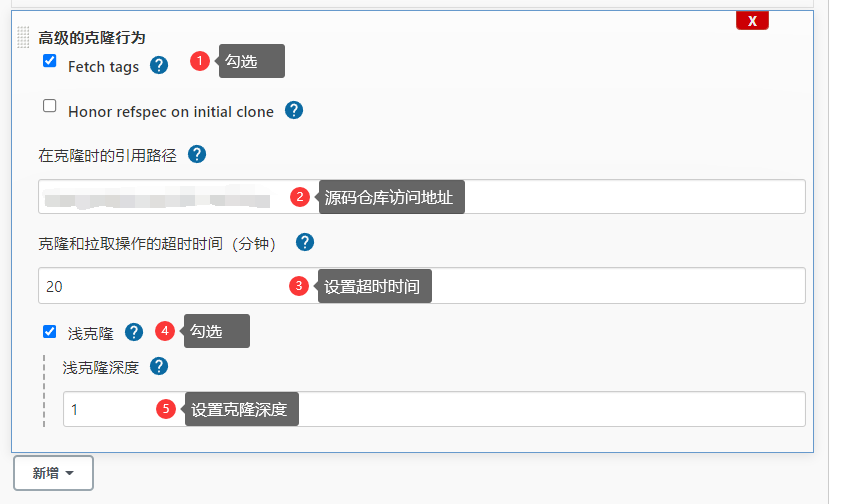
于构建任务内【源码管理】——【Git】——【新增】—— 选择【高级的克隆行为】
更稳定的 Git 源码拉取方法
如果 https 仓库地址 拉取\推送 Git 源码存在超时、拉取失败等不稳定情况,可以通过该方法解决。
- 检查是否已经有 SSH Key,于服务器 shell 窗口内输入以下命令
# 打开 ssh 文件夹
cd ~/.ssh
# 列出 ssh 文件夹下文件名,存在 id_rsa、id_rsa.pub 则说明有 SSH key 了
ls
# 不存在 SSH key 时需要生成,执行以下命令,生成时会跟你说路径,在生成后取该路径下复制 id_rsa、id_rsa.pub 文件内容,后面配置需要
ssh-keygen -t rsa -C "你的邮箱"
- 配置 id_rsa.pub 公钥至 GitHub
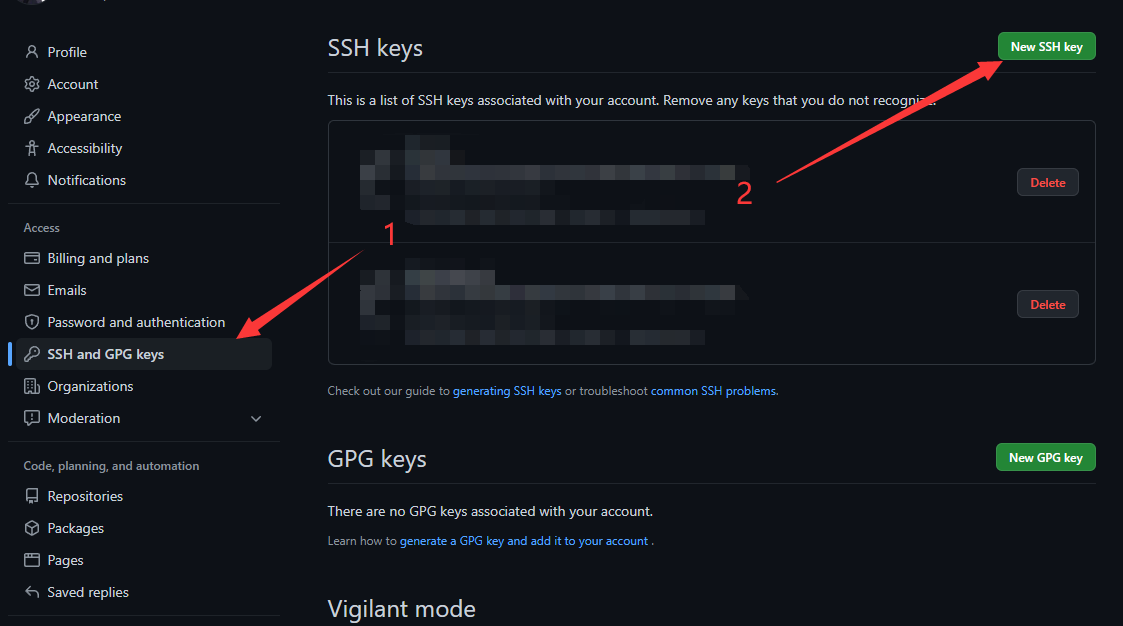
【settings】——【SSH and GPG keys】——【New SSH key】—— 配置信息 —— 【Add SSH key】
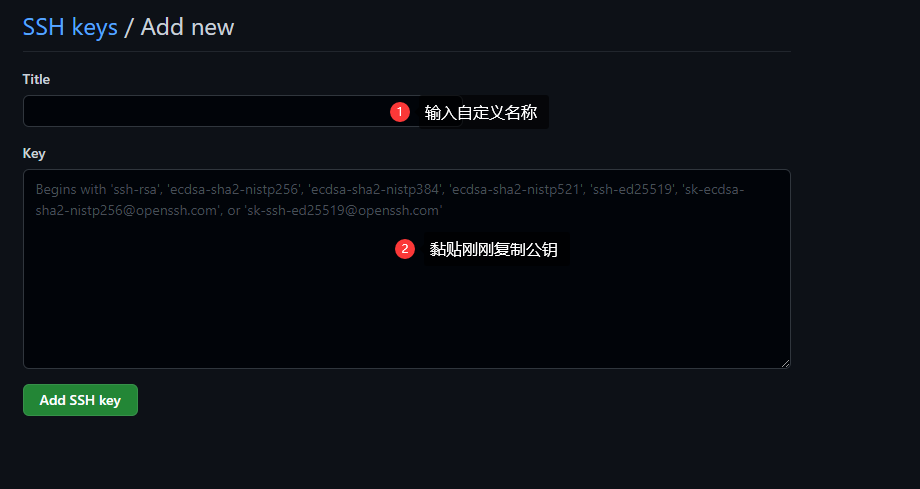
测试是否成功配置 id_rsa.pub 公钥
ssh -T git@github.com
- 可能存在确定,输入 yes 就可以,提示【Hi 用户名! You've successfully authenticated, but GitHub does not provide shell access.】代表配置成功

- 在 Jenkins 配置 id_rsa 密钥凭证,于添加凭证处(上面有介绍如何添加凭证)选择【SSH Username with private key】—— 配置配置信息 —— 【确定】
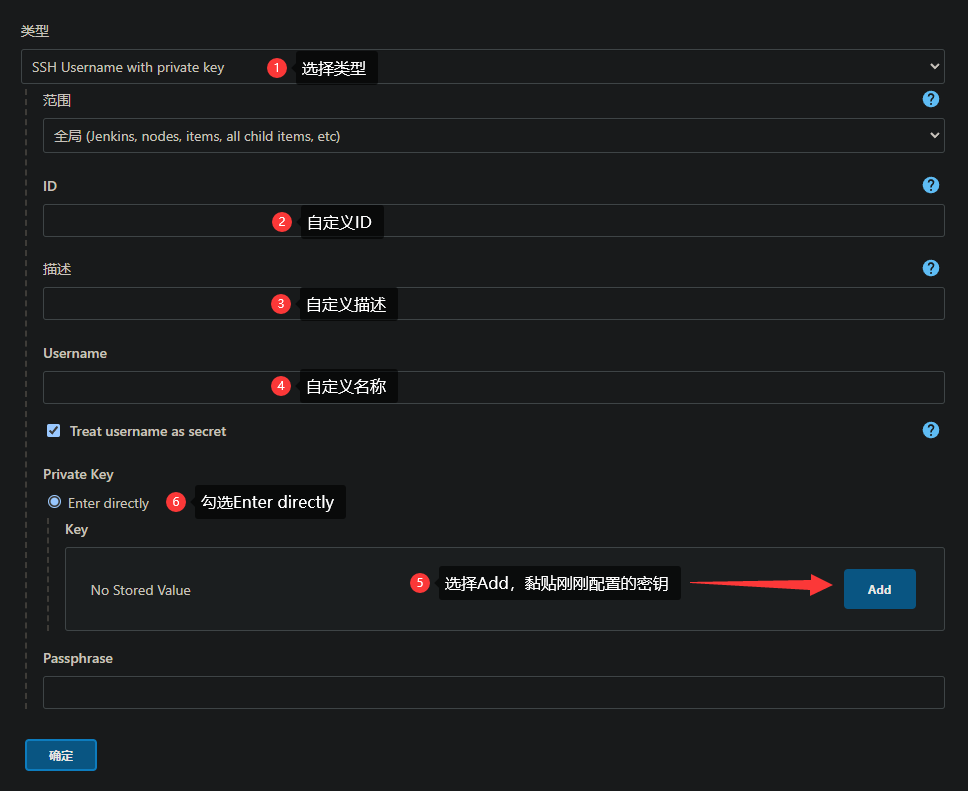
在任务的【源码】——【Git】——【Credentials】处选择刚刚配置的 SSH,并且把【Repository URL】改成 SSH 仓库地址
配置好密钥后,可以通过 SSH 仓库地址推送。
git push -f 你的SSH仓库地址 master