
Github + jsDelivr + PicGo 免费图床
根据自己系统下载相应的 PicGo 程序
新建GitHub仓库(自行创建)
生成 Token
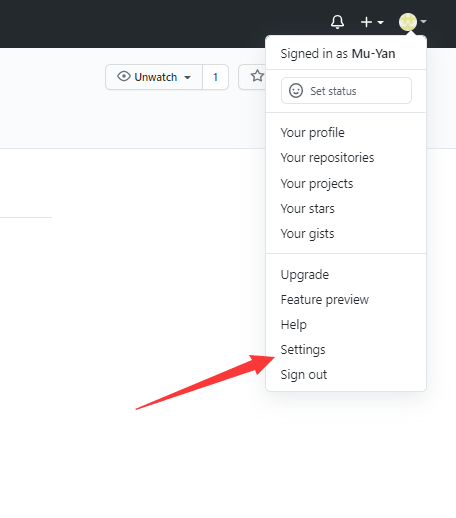
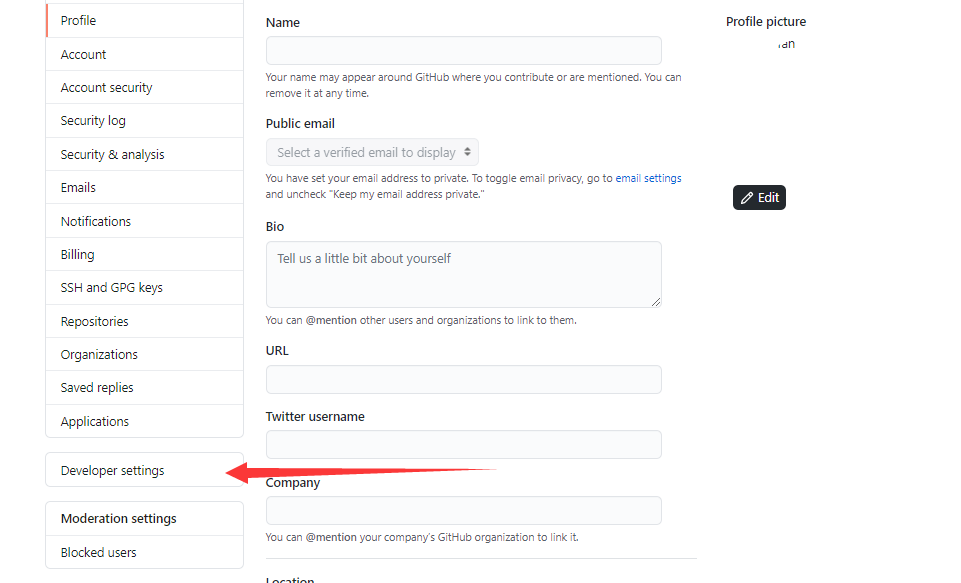
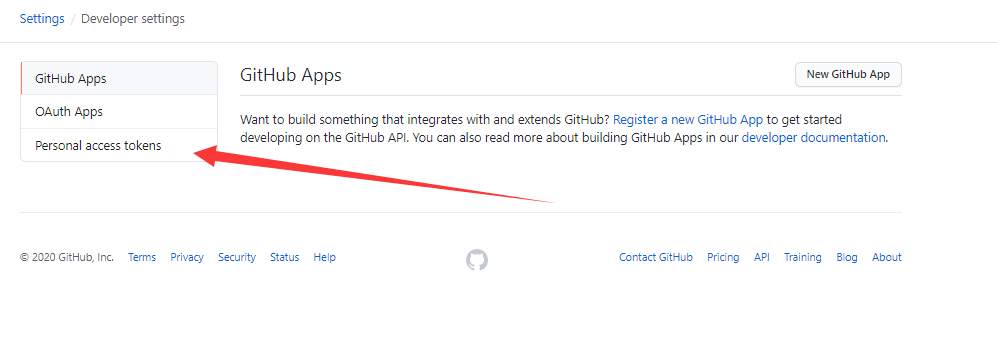
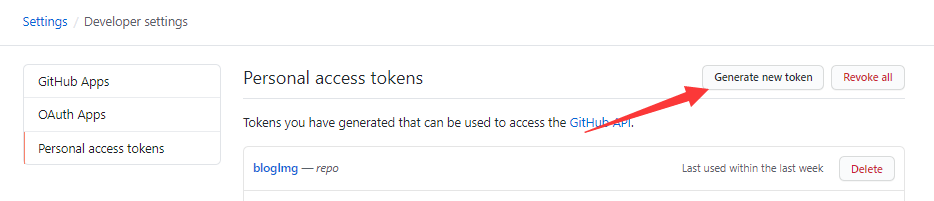
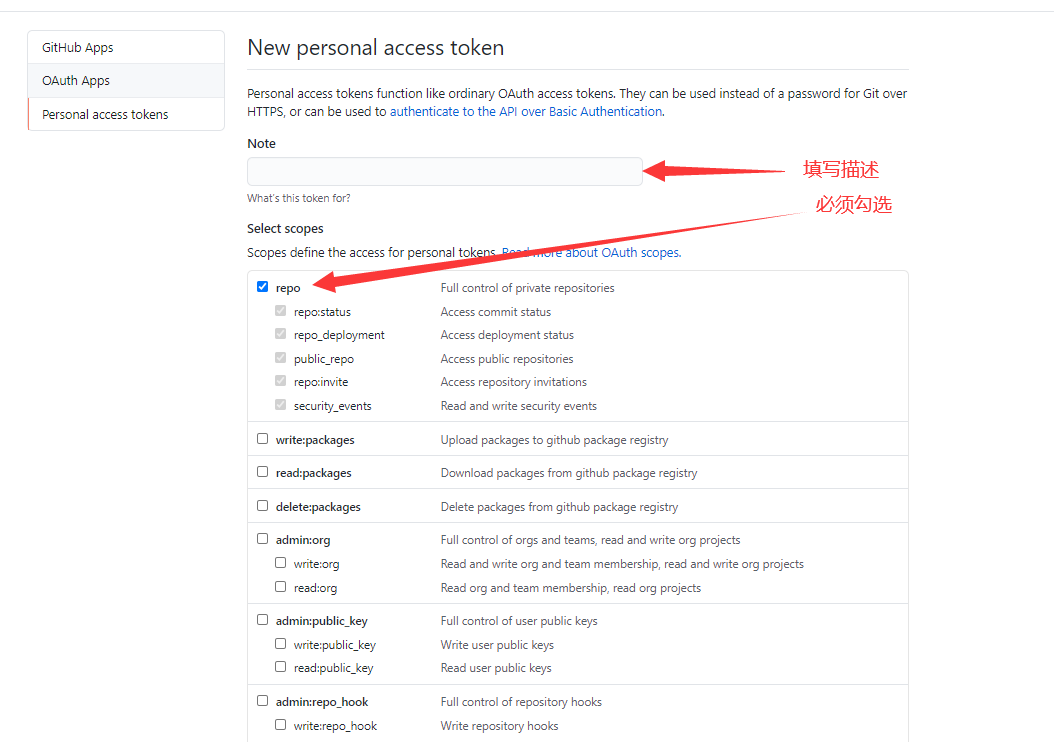
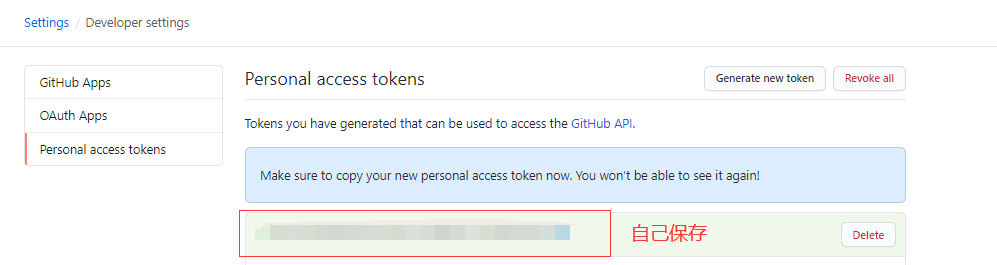
在 github 在主页依次选择【Settings】-【Developer settings】-【Personal access tokens】-【Generate new token】,填写好描述,勾选【repo】,然后点击【Generate token】生成一个Token,注意这个Token只会显示一次,自己先保存下来,或者等后面配置好PicGo后再关闭此网页
图文步骤如下
PicGo 配置
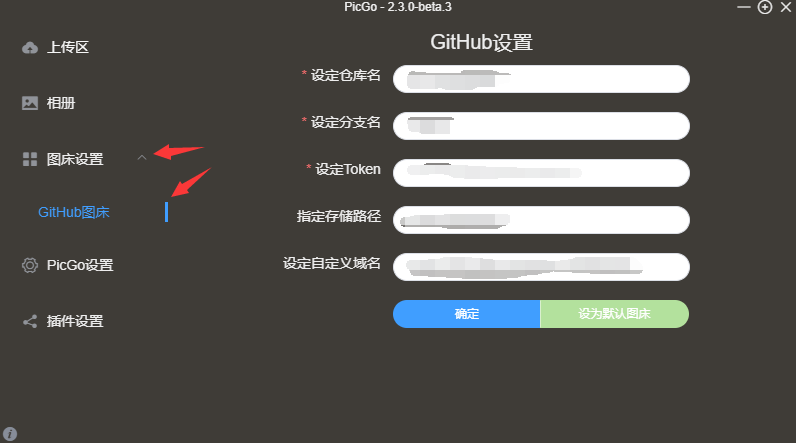
设定仓库名:按照【用户名 / 图床仓库名】的格式填写
设定分支名:【master】
设定Token:粘贴之前生成的【Token】
指定存储路径:填写想要储存的路径,如【img/】,这样就会在仓库下创建一个名为 img 的文件夹,图片将会储存在此文件夹中
设定自定义域名:它的作用是,在图片上传后,PicGo会按照【自定义域名+储存路径+上传的图片名】的方式生成访问链接,放到粘贴板上,因为我们要使用 jsDelivr 加速访问,所以可以设置为【https://cdn.jsdelivr.net/gh/用户名/图床仓库名 】,上传完毕后,我们就可以通过【https://cdn.jsdelivr.net/gh/用户名/图床仓库名/图片路径】加速访问我们的图片了,例如: https://cdn.jsdelivr.net/gh/Mu-Yan/blogImg/pageImg/200923/7.png
完成以上配置后就可在 PicGo 上传区上传图片至 github 图床,图片相应路径可在相册内编辑查看
如需刷新 jsdelivr 缓存,只需要把请求路径由 https://cdn.jsdelivr.net/ 前缀改为 https://purge.jsdelivr.net/ 访问一次,等待片刻,即可实现 jsdelivr 缓存刷新。