
配置 Jenkins 的邮件通知
配置邮件通知
用于任务构建结果进行通知,如构建成功、构建失败等
- 所需插件:【Email Extension Plugin】,按照好插件后记得重启
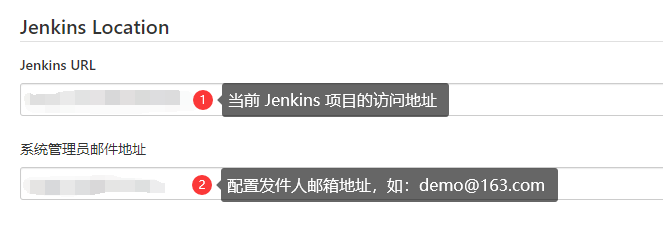
- 【系统管理】——【系统配置】——【Jenkins Location】—— 配置信息
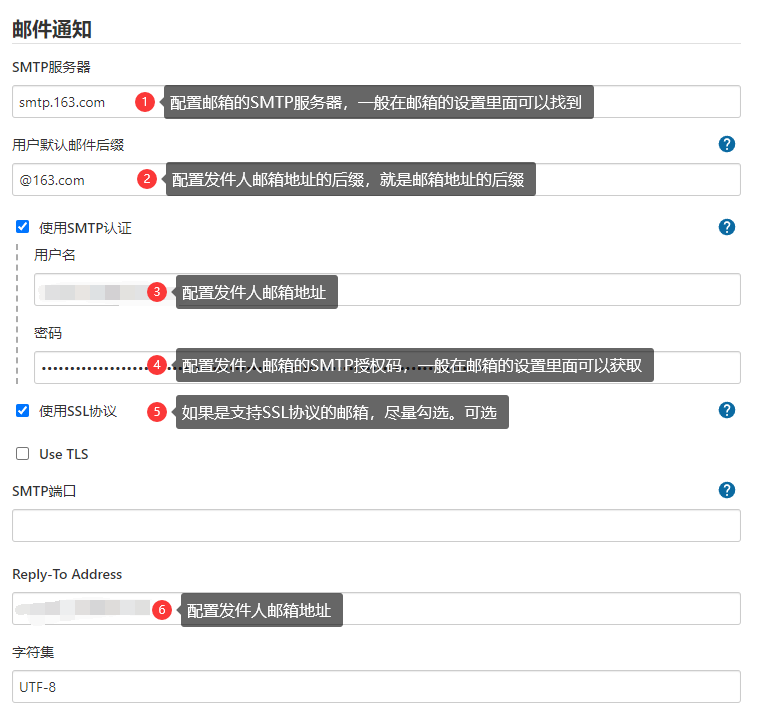
- 【系统管理】——【系统配置】——【邮件通知】——【高级】—— 配置信息(记得根据 SMTP 服务器填写对应的 SMTP 端口) ——【应用】而后进行邮箱测试。

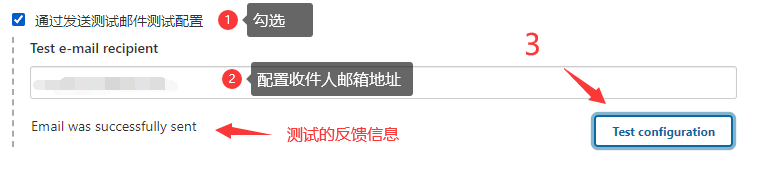
- 第二步的【邮件通知】进行邮箱测试,检测是否配置成功:勾选【通过发送测试邮件测试配置】—— 配置收件邮箱地址 —— 【Test configuration】,反馈信息为 【Email was successfully sent】 说明配置成功了,此时收件邮箱也会受到邮件信息
- 于【系统配置】——【Extended E-mail Notification】内配置邮件模板
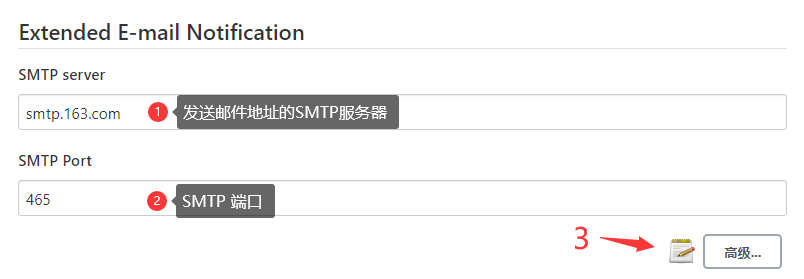
- 上图第三步高级内的【Credentials】处添加凭证,凭证类型选择【Username with password】,凭证账户名【发件人邮箱地址】、密码【发件人邮箱的 SMTP 授权码】,勾选【Use SSL】
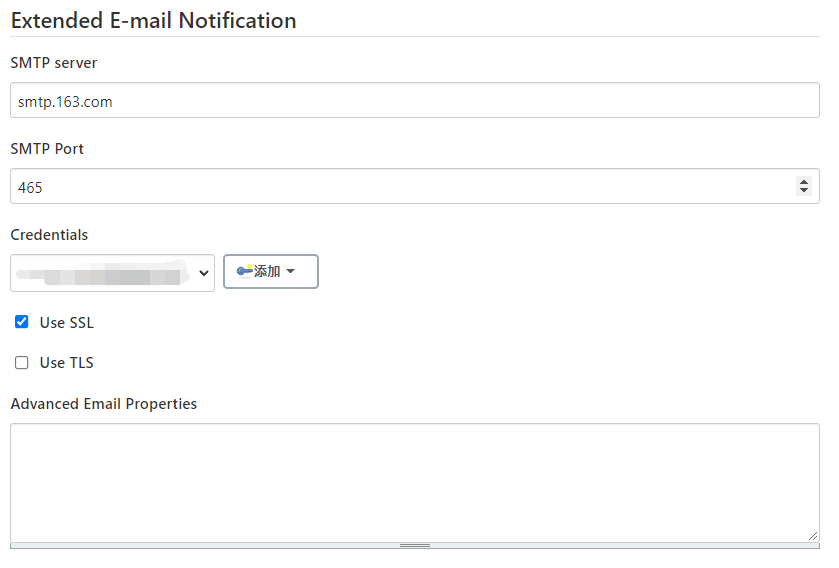
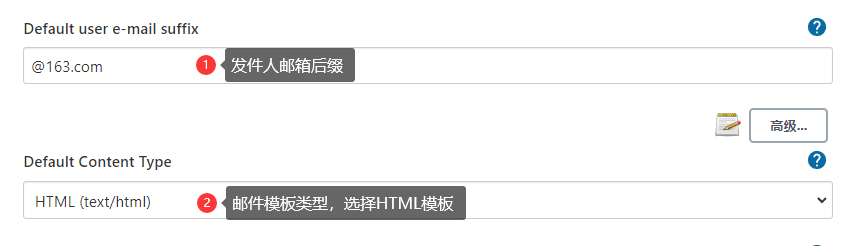
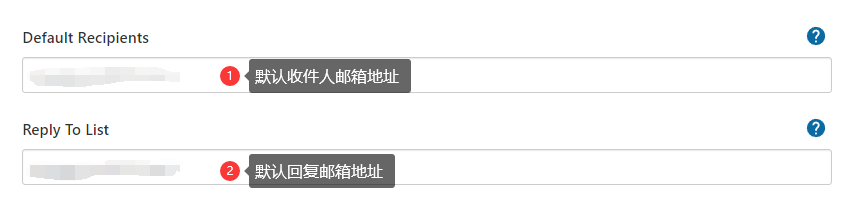
- 【Default Content】处填写 HTML 模板,参考模板如下,具体模板可用变量可以在【Content Token Reference】获悉
<!DOCTYPE html>
<html>
  <head>
    <meta charset="UTF-8" />
    <title>${ENV, var="JOB_NAME"}-第${BUILD_NUMBER}次构建日志</title>
    <style>
      body {
      }

      font {
        color: #647ea0;
      }

      hr {
        width: 100%;
      }

      table {
        font-size: 11pt;
        font-family: Tahoma, Arial, Helvetica, sans-serif;
      }
    </style>
  </head>

  <body
    leftmargin="8"
    marginwidth="0"
    topmargin="8"
    marginheight="4"
    offset="0"
  >
    <h3>
      构建通知
    </h3>
    <hr />
    <br />
    <table width="95%" cellpadding="0" cellspacing="0">
      <tr>
        <td>(本邮件由程序自动发送,请勿回复!)</td>
      </tr>
      <tr>
        <td>
          <h2>
            <font>构建结果 - ${BUILD_STATUS}</font>
          </h2>
        </td>
      </tr>
      <tr>
        <td>
          <b>
            <font>构建信息</font>
          </b>
          <hr />
        </td>
      </tr>
      <tr>
        <td>
          <ul>
            <li>项目名称:${PROJECT_NAME}</li>
            <li>项目地址:<a href="${PROJECT_URL}">${BUILD_URL}</a></li>
            <li>构建编号:${BUILD_NUMBER}</li>
            <li>触发原因:${CAUSE}</li>
            <li>
              构建日志:<a href="${BUILD_URL}console">${BUILD_URL}console</a>
            </li>
          </ul>
        </td>
      </tr>
      <tr>
        <td>
          <b>
            <font>变更信息:</font>
          </b>
          <hr />
        </td>
      </tr>
      <tr>
        <td>
          <ul>
            <li>自上次成功构建以来的更改: ${CHANGES_SINCE_LAST_SUCCESS}</li>
          </ul>
        </td>
      </tr>
      <tr>
        <td>
          <ul>
            <li>
              自上次不稳定或成功构建以来的更改: ${CHANGES_SINCE_LAST_UNSTABLE}
            </li>
          </ul>
        </td>
      </tr>
      <tr>
        <td>
          <ul>
            <li>变更集: ${JELLY_SCRIPT,template="html"}</li>
          </ul>
        </td>
      </tr>
    </table>
  </body>
</html>
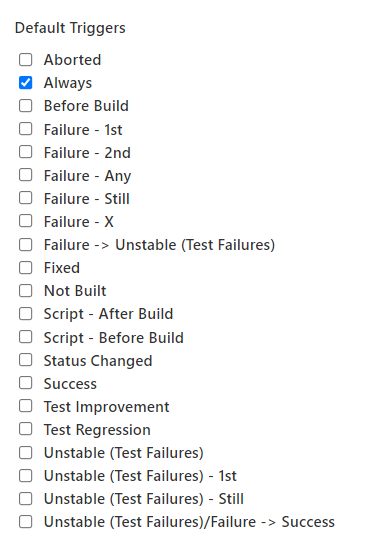
- 【Default Triggers...】选择发送邮件的触发操作。如【Always】:只要构建就发送邮件,无论成功或失败,
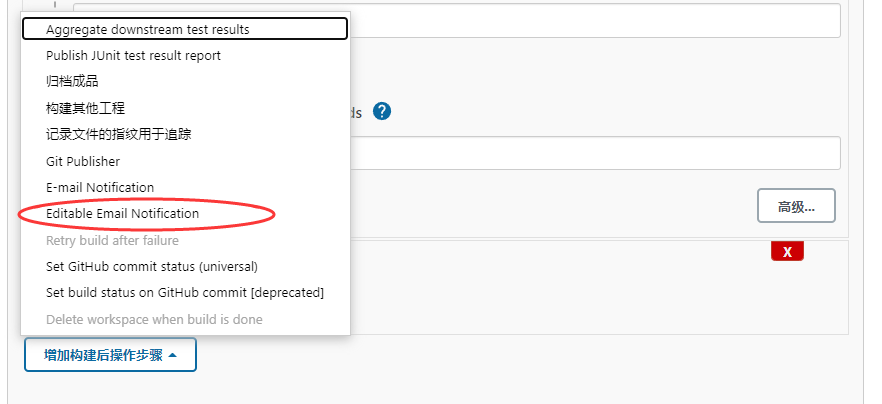
- 任务内配置:【构建后操作】——【增加构建后操作步骤】—— 选择【Editable Email Notification】—— 可进行默认配置的扩展,如不扩展则使用上步操作的默认配置。
- 注:这里有个坑【Project From】不要填写,填了就发送不了邮件,应该是个 BUG。
配置邮件附件
前置条件:完成以上邮件配置。
- 把需要配置的附件文件保存至任务的工作目录。
工作目录(工作区)查询方法:

方法一:路径可在【任务详情】中的【工作空间】查询。

先要执行一次构建,而后在【任务详情】——【工作空间】内选择【清理工作空间】,就能在【工作空间】内看到工作区路径了。

方法二:可在【系统管理】 —— 【系统配置】中找到【主目录】,而后进行手动拼接,工作区路径规则为【主目录/workspace/任务名称】。

例如主目录是 /.jenkins/,任务名称是demo,则工作区路径为 /.jenkins/workspace/demo
- 在任务配置内的【Editable Email Notification】找到【Attachments】,填写附件文件名(含文件后缀)。配置完成后发送的邮件内的附件就会有该文件。
例如当前任务工作区内有个 demo.txt 文件,则【Attachments】填写【demo.txt】即可。